
Exporter une scène OpenSpace3D
Exporter votre scène vous permet de la diffuse soit sur un site internet, soit sur un support.
Cliquez sur le bouton « Export to OpenSpace3D Player » 
Une interface s'affiche, vous proposant de régler la taille de l'application, son nom, ainsi que le type d'export possible (Scol, Stand Alone ou page Web).
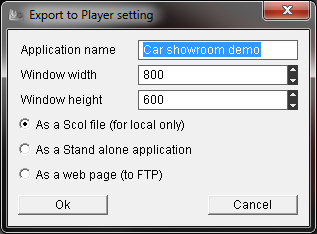
Le paramètre « Application Name » permet de définir le nom de l’application affiché dans la fenêtre d’ OpenSpace3D Player.
Le paramètre « Window width » permet de définir la largeur de la fenêtre d’OpenSpace3D Player.
Le paramètre « Window height » permet de définir la hauteur de la fenêtre d’OpenSpace3D Player.
Le paramètre « Launch in full screen » permet de définir si OpenSpace3D Player sera lancé en plein écran.
Vous avez ensuite le choix de créer un fichier executable .scol qui vous permettra de lancer l’application directement dans le player (sur la machine de développement seulement) ou de placer l’application sur un serveur Web / Ftp.
Fichier Executable Scol
Un fichier exécutable .scol qui vous permettra de lancer l’application directement dans le Player (sur la machine de développement seulement).
Lorsque vous cliquez sur le bouton « Ok » une fenêtre de sélection de fichier apparait.
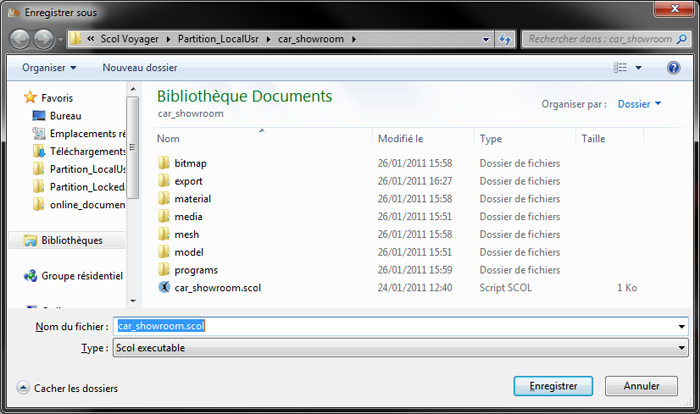
Lorsque vous cliquez « Enregistrer » un fichier permettant de lancer votre scène directement dans le OpenSpace3D Player est créé. (Attention ce fichier ne contient aucune ressource de votre scène).
Il vous suffit ensuite de double cliquer sur le fichier pour lancer votre scène dans OpenSpace3D Player.
As a Stand Alone Application
Dans ce cas de figure, OpenSpace3D vous assiste dans le but d’exporter votre application en tant que stand alone exécutable. Celui-ci contiendra toutes les ressources ainsi que le voyager nécessaire au lancement de votre projet.
Ce mode est très utile dans le cas ou l’on souhaite distribuer une application sur un CD, une clé USB ou encore si l’on souhaite compiler un setup d’installation.
Après avoir choisit cette option, une nouvelle fenêtre apparait :
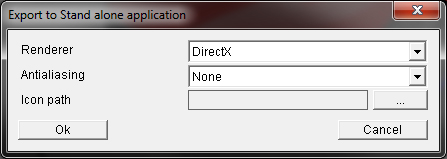
Elle permet de paramétrer certaines options de votre application :
« Renderer » : Permet de choisir le mode de rendu middleware (OpenGL/DirectX)
« Anti aliasing » : Permet de choisir le niveau d’Anti-aliasing de l’application.
« Icon Path » : Permet de choisir directement l’icône de votre exécutable.
Après avoir validé cette interface, OpenSpace3D vous indique qu’il est en train d’exporter votre application (il copie tous les fichiers nécessaires)
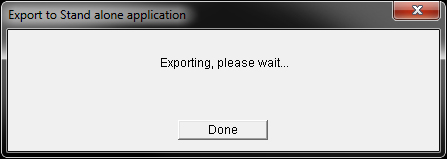
Une fois ceci terminé, OpenSpace3D indiquera que l'export est complet, suivi du dossier dans lequel le stand alone se trouve.
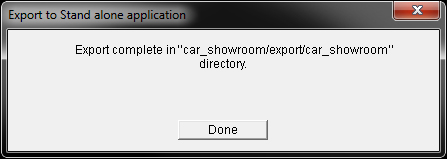
Votre application développée a été exportée dans le dossier stipulé par cette dernière interface, dans notre cas :
« car_showroom/export/car_showroom »
N.B : Ce chemin est relatif à votre partition scol de travail.
Si l’on se rend à la racine de ce dossier, on constate l’arborescence suivante :
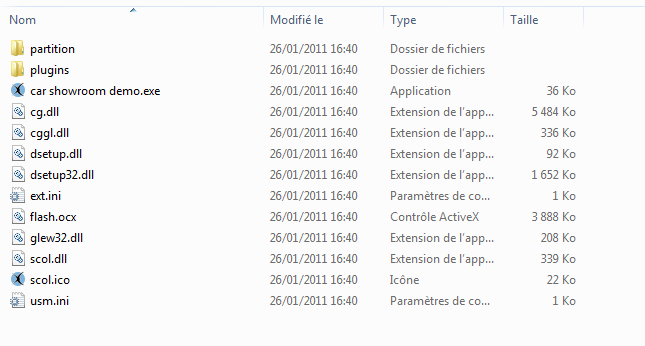
Il vous suffit de lancer l’exécutable :
Ici : car_showroom demo.exe
N.B : Toutes les ressources OpenSpace3D nécessaires au fonctionnement de votre application se trouvent dans le dossier partition/nom_du_projet
N.B 2 : On remarque en fait qu’un scol voyager complet a été copié ! Ce qui rend l’application portable !
Serveur Web / FTP
Lorsque vous cliquez sur le bouton « Ok » une fenêtre de paramétrage apparait.
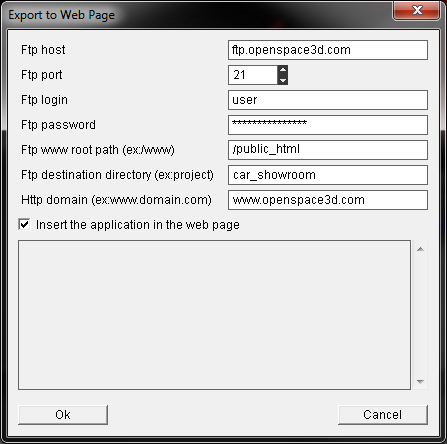
Le paramètre « Ftp host » est l’adresse du serveur ftp.
Le paramètre « Ftp port » est le port du serveur ftp.
Le paramètre « Ftp login » est le login de connexion au serveur ftp.
Le paramètre « Ftp password » est le mot de passe de connexion au serveur ftp.
Le paramètre « Ftp www root path » est le chemin depuis le root ftp vers le dossier contenant le site internet.
Par exemple « /public_html/monsite/ ».
Le paramètre « Ftp destination directory » est le chemin dans lequel l’application sera téléchargée. Par exemple « /demos/mon_application/ ».
Le paramètre « Http domain » est l’adresse http de votre site.
Cochez la case « Insert the application in the web page » si vous souhaitez que l’application 3D soit intégrée dans la page d’un navigateur (Internet Explorer, chrome, firefox..).
Lorsque vous cliquez le bouton « Ok », la procédure de connexion et de téléchargement commence.
A la fin de la procédure une pop-up d’alerte vous proposera de tester l’application.