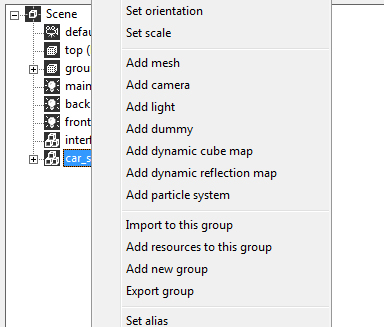
Importer une scene Ogre dans OpenSpace3D (.scene)
Cliquez sur l'icône « Import Scene » 
Un assistant apparait, vous donnant le choix entre l'importation d'un fichier .scene (Ogre3D) ou .xos (OpenSpace3D)
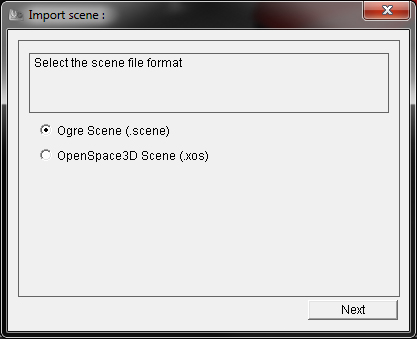
Cliquez sur “Next” puis parcourez votre dossier \Partition_LocalUsr pour aller sélectionner votre fichier de scène Ogre Scene à ouvrir :
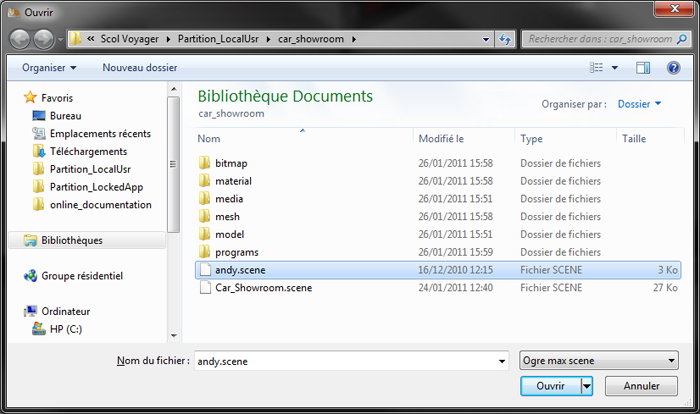
Si les informations sont présentes dans le fichier les dossiers de ressources seront automatiquement ajoutés.
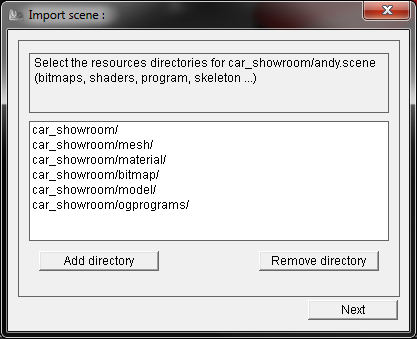
Sinon il vous faudra préciser les dossiers où se trouvent les ressources (textures, mesh, material, shaders ...)
NB : vous pouvez également importer vos ressources dans OpenSpace3D : .xos, .scene ou mesh en utilisant la fonction de Drag and Drop (Glisser/Déposer) depuis votre explorateur Windows vers la zone d’Edition 3D d’OpenSpace3D.
A l’étape suivante vous devrez renseigner les fichiers de script material et program nécessaires à votre scène, les scripts trouvés dans les dossiers seront automatiquement ajoutés.
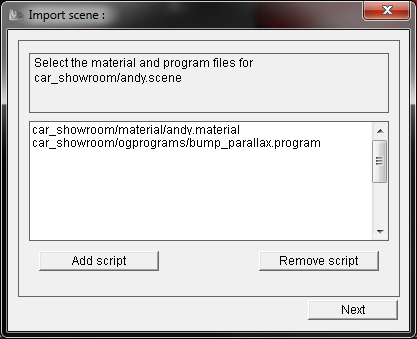
Vous pouvez ensuite choisir de quelle façon votre scène sera importée dans votre scène courante. Soit dans le groupe par défaut “Scene”, soit dans un nouveau groupe.
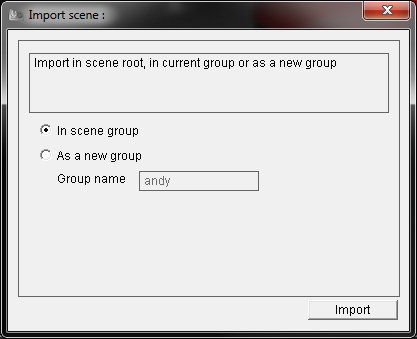
Si vous avez accédé à l’assistant d’importation depuis le menu d’un groupe sa sélection sera aussi possible.