
PlugIt "AR capture"
Le PlugIT AR capture permet d'afficher une image d'acquisition vidéo et d'y détecter des marqueurs pour faire de la réalité augmentée.
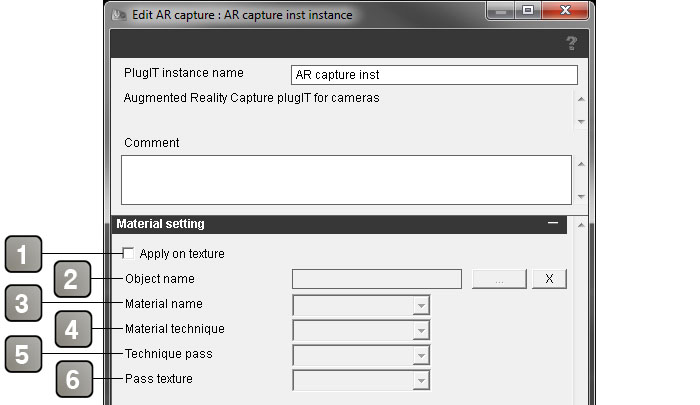
Paramètres |
|
1 |
Cochez cette case si vous désirez que l'image du périphérique vidéo s'affiche en tant que texture. Dans le cas contraire, il s'affichera comme une interface flash. |
2 |
Définis le nom de l'objet concerné |
3 |
Définis le nom du material concerné |
4 |
Définis le nom de la technique concernée |
5 |
Définis le nom de la passe concernée |
6 |
Définis le nom de la texture concernée |
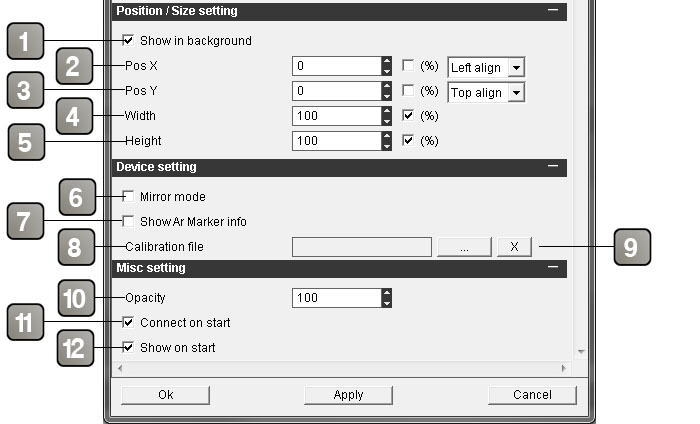
Paramètres |
|
1 |
Cochez cette case si vous voulez que l'image du périphérique d'acquisition vidéo s'affiche en fond d'écran. |
2 |
Décalage de l'image sur X. |
3 |
Décalage de l'image sur Y. |
4 |
Largeur de l'image. |
5 |
Hauteur de l'image. |
6 |
Inverser horizontalement l'image de la camera. |
7 |
Afficher les informations des marqueurs sur l'image. |
8 |
Sélectionnez un fichier de configuration YAML pour la calibration du périphérique d'acquisition vidéo. Il est généré avec le calibration d'OpenCV. |
9 |
Permet de déselectionner le fichier de calibration |
10 |
Permet de gérer l'opacité de l'image |
11 |
Cochez cette case si vous vouler que le périphérique d'acquisition vidéo démarre en même temps que l'application. |
12 |
Cochez cette case si vous vouler que l'image s'affiche au démarrage de l'application. |
Action |
|
Connect |
Démarre le périphérique d'acquisition vidéo. |
Disconnect |
Arrête le périphérique d'acquisition vidéo. |
Show |
Afficher l'image vidéo. |
Hide |
Cacher l'image vidéo. |