
PlugIt "Web navigator"
Le PlugIT Web Navigator permet d'utiliser une page web afin de vous en servir comme interface, menu ou même texture.
C'est un plugIt très complet et dont les paramètres sont nombreux, aussi pour l'explication nous la segmenterons.
Ce plugIt ne génère pas d’événements .
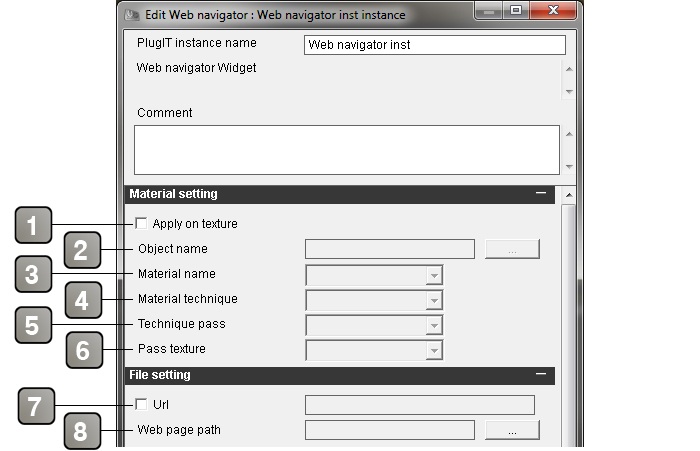
Paramètres |
|
1 |
Permet d'utiliser la page web en tant que texture. Rends accessibles les paramètres 2, 3, 4, 5 et 6 |
2 |
Nom de l'objet sur lequel sera appliquée la texture de la page web. Nécessite l'activation du paramètre (1) |
3 |
Nom du material sur lequel sera appliquée la texture de la page web. Nécéssite l'activation des paramètres (1) et (2) |
4 |
Nom de la technique sur laquelle sera appliquée la texture de la page web. Nécéssite l'activation des paramètres (1), (2) et (3) |
5 |
Nom de la passe sur laquelle sera appliquée la texture de la page web. Nécéssite l'activation des paramètres (1), (2), (3) et (4) |
6 |
Nom de la texture sur laquelle sera appliquée la texture de la page web. Nécéssite l'activation des paramètres (1), (2), (3), (4) et (5) |
7 |
Si URL est coché, alors vous pourrez rentrer l'adresse de la page web que vous voulez afficher |
8 |
Vous permet de sélectionner un fichier HTML sur votre ordinateur. Attention, le fichier HTML doit se trouver dans votre partition SCOL. Exemple: C:\Users\Irvin\Documents\Scol Voyager\Partition_LocalUsr\project\media |
Paramètres |
|
1 |
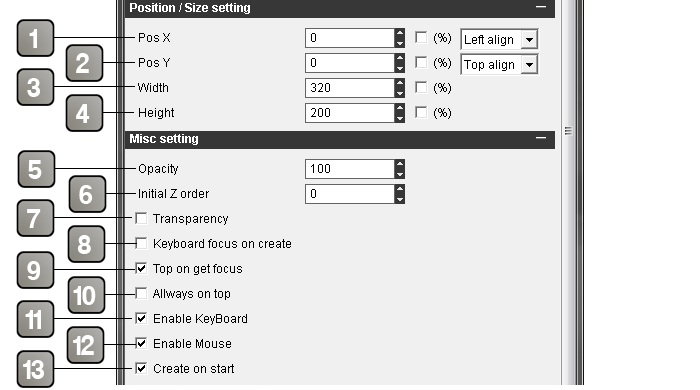
Position en X de la page web. Cocher la case % pour obtenir une position relative à la taille de la scene. Le menu déroulant vous permet de choisir de quel côté la page web sera ferré |
2 |
Position en Y de la page web. Cocher la case % pour obtenir une position relative à la taille de la scene. Le menu déroulant vous permet de choisir de quel côté la page web sera ferré |
3 |
Largeur de la page web en pixels. Cocher la case % pour obtenir une taille relative à la taille de la scene |
4 |
Hauteurde la page web en pixels. Cocher la case % pour obtenir une taille relative à la taille de la scene |
5 |
Opacité de la page web |
6 |
Le « z Order » correspond à l’ordre d’affichage en profondeur du web contrôle. Il ne sera pris en compte que dans le cas ou le web contrôle est une interface 2D. |
7 |
Activer la prise en compte de la transparence de la page web. La transparence d'une page web s'applique sur la partie visible du fond de ce dernier |
8 |
Donne le focus clavier à la création du contrôle web (possibilité d’utiliser le clavier directement au lancement) |
9 |
Permet au web control de passer par-dessus les autres lorsque l’on clique dessus. |
10 |
Permet au web control de toujours être au dessus lors des manipulations de l’ordre d’affichage par le clic de la souris |
11 |
Permet d’autoriser le contrôle du clavier sur l’interface web |
12 |
Permet d’autoriser le contrôle de la souris sur l’interface web |
13 |
Créer le flash control dès le lancement de l’application |
Paramètres |
|
1 |
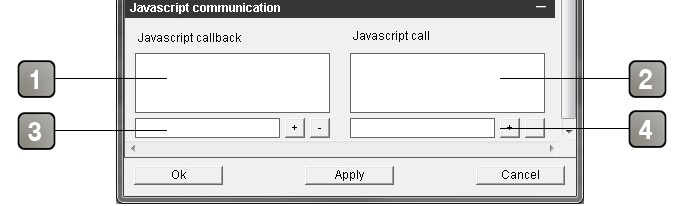
Les " Javascript callbacks" permettent de récupérer des événements issus du Javascript vers un autre plugIT. Utilisez la fonction décrite en 3 pour en ajouter. Vous devez au préalable avoir prévu ces callbacks dans le code Javascript de votre page web. A noter qu'il peut s'agir de variables. |
2 |
Les « Javascript Calls » permettent d’envoyer à Javascript des paramètres. |
3 |
Entrez le nom de la callback puis cliquez sur "+". Si vous désirez la retirer, selectionnez la dans la case 1, puis cliquez sur "-" |
4 |
Entrez le nom du call puis cliquez sur "+". Si vous désirez la retirer, selectionnez la dans la case 4, puis cliquez sur "-" |
Action |
|
Change web page source |
Permet de changer la source de la page web. Pour cela mettez l'URL ou la position relative à la partition SCOL dans la valeur du lien. |
Create |
Créer la page web (si ce n'est déjà fait) |
Destroy |
Détruit la page web |
Hide |
Masque la page web (si montré) |
Refresh |
Rafraîchit la page web |
Set opacity |
Modifie l'opacité de la page web. Pour cela, entrez la valeur d'opacité voulue dans le lien (Sur 100). |
Set position |
Modifie la position de la page web. Pour cela, entrez les coordonnées voulues dans le lien (sous la forme x y z) |
Show |
Montre la page web (si masqué) |
Zoom In |
Effecture un zoom agrandissant dans la page web |
Zoom Out |
Effecture un zoom rétressissant dans la page web |