
Arbre de Scene et Ressources
L'arbre de scène d'OpenSpace3D est un outil qui affiche la totalité des ressources présentes dans la scène ainsi que leur hiérarchie.
L’interface générale de cet outil est la suivante :
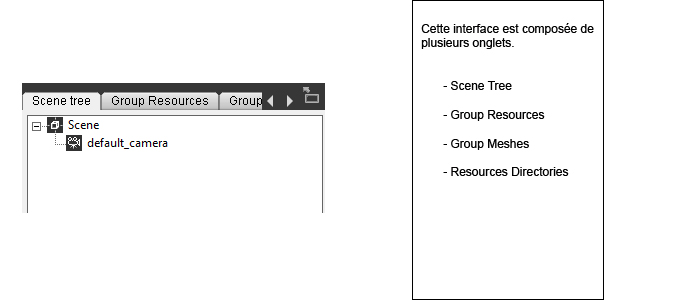
Scene Tree
Exemple d'arbre de scène
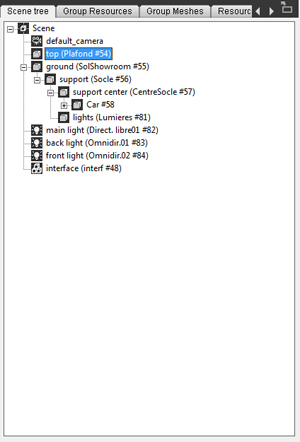
Chacun des éléments de l’arbre d’une scène chargés dans OpenSpace3D est représenté par une icône qui le caractérise, l'ajout et le paramétrage de chaque élément est décrit dans le chapitre Utilisation Avancée :
icône |
dénomination |
description |
 |
Scène | Représentation du noeud principal de l’application 3D |
 |
Compositors | Représentation d'un compositor |
 |
Camera | Représentation d’une caméra 3D |
 |
Light | Représentation d’une lumière 3D |
 |
Group | Représentation d’un groupe |
 |
Mesh | Représentation d’un Objet 3D |
 |
Noeud | Représentation d’un noeud de scène |
 |
Animation | Représentation d’une animation |
 |
Sky | Représentation d’un Ciel |
 |
Bones | Representation des bones d’un objet |
 |
Particle system | Représentation d'un système de Particules |
|
Dynamic cube map | Représentation d'une cubemap dynamique |
|
Dynamic Reflection map | Représentation d'une Reflection Map dynamique |
N.B : C’est par un clic droit sur les différents éléments de l’arbre de scène que l’on accède aux différents paramètres relatifs à chaque ressource de l’arbre
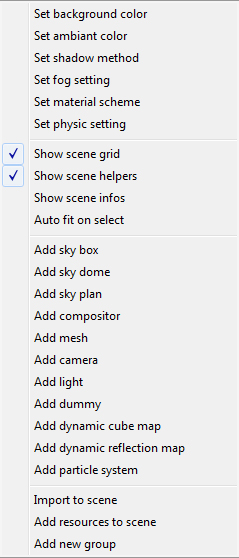
Voici pour la scene un exemple des élements accessibles par un clic droit dans l'arbre de scène:
| Fonction | Définition |
| Set Background color | Fixe la couleur de fond de la fenêtre 3D (Cf Color Map) |
| Set Ambiant color | Fixe la couleur de la lumière ambiante de la scène.(Cf Color Map) |
| Set Shadow Method | Options sur les ombres temps réelles dans la scène (Cf Utilisation Avancée Rendu 3D) |
| Set Fog setting | Paramètres du brouillard de la scène 3D |
| Set Material Scheme | Editer un material |
| Set physic setting | Paramètres physiques de la scène 3D (Cf Utilisation Avancée Moteur Physique) |
| Show scene grid | Permet d’afficher ou de cacher la grille dans la scène 3D |
| Show scene helpers | Permet d’afficher ou de cacher les icônes pour les caméras, dummies et lumières |
| Auto fit on select | Permet d’activer ou de désactiver le centrage automatique sur un objet lorsqu’il est sélectionné |
| Add sky dome | Permet l’ajout d’un ciel de type dome (Cf Utilisation Avancée Ressources) |
| Add sky box | Permet l’ajout d’un ciel de type boîte (Cf Utilisation Avancée Ressources) |
| Add sky plan | Permet l’ajout d’un ciel de type plan (Cf Utilisation Avancée Ressources) |
| Add mesh | Permet l’ajout d’un mesh dans la scène (Cf Utilisation Avancée Ressources) |
| Add compositor | Permet l'ajout de compositor dans la scène (Cf Utilisation Avancée Ressources) |
| Add Camera | Permet l’ajout d’une caméra (Cf Utilisation Avancée Ressources) |
| Add Light | Permet l’ajout d’une lumière |
| Add Dummy | Permet l’ajout d’un noeud de scène dans la scène (Cf Utilisation Avancée Ressources) |
| Add Particle system | Permet l'ajout d'un système de particules dans la scene (Cf Utilisation Avancée Ressources) |
| Import to scene | Permet d'ouvrir le wizard pour l'import de ressources (Cf Utilisation Avancée Ressources) |
| Add resources to scene | Permet l’ajout d’une ressource graphique dans la scène (Cf Utilisation Avancée Ressources) |
| Add dynamic cube map | Permet d'ajouter une cubemap dynamiquement |
| Add dynamic reflection map | Permet d'ajouter une dynamic reflection ou refraction map. |
| Add new Group | Permet l'ajout d'un nouveau group (Cf Utilisation Avancée Ressources) |
Ressources
La liste des différentes ressources pouvant être intégrée à un projet OpenSpace3D a été décrite ci-dessus et le détail pour chaque ressources est accessible dans le chapitre "Utilisation Avancée Ressources"