 DBEditor 1.0
|
Catégorie / Domaine : |
|
|
Compatibilité SCOL
Voy@ger : |
V 3.5 et supérieure |
|
Mise à jour : |
05/2001 |
Fonction
Ce module permet d’éditer une table d’une base de données. Concrètement, il donne la possibilité à l’intégrateur de déterminer les fonctionnalités qui seront disponibles pour l’administrateur de la base de données.
Configuration
Remarques générales sur l’utilisation de ce module :
- Ce module doit être utilisé conjointement avec le module DBRequest.
- Quand une infobulle apparaît à la suite d’un mouvement de souris, elle prend le « focus » et un élément précédemment sélectionné dans une liste par exemple, n’apparaît plus en surbrillance.
- Il est important de bien cliquer les éléments sinon ils ne seront pas pris en compte : la sélection d’un élément avec le clavier ne fonctionne pas.
Figure
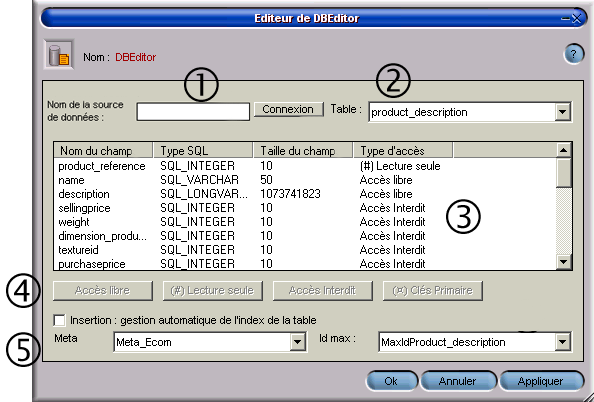
1 : Interface du module DBEditor
|
Pour utiliser ce module/plugin, il est nécessaire de déclarer dans les ressources de SCOL (fichier usmress.ini) les login et mot de passe d’accès à la base de données utilisée : - Soit à partir de l'interface du SCOL Voy@ger : o Faites un clic droit sur l’icône bleue SCOL dans la barre de tâches en bas à droite de votre écran, o Allez dans le menu Avancé…, puis Editeur de ressources, ce qui permet d’éditer le fichier usmress.ini - Soit directement en éditant le fichier usmress.ini qui se trouve dans le répertoire « scol/ ». Il suffit ensuite d’insérer les 2 lignes suivantes : odbc.odbcAlias.login odbc.odbcAlias.password en précisant l’alias ODBC, le login d’accès et le mot de
passe correspondant. Exemple : odbc.ecomdb.login Admin odbc.ecomdb.password Admin Attention : odbcAlias ne doit pas contenir les 3 caractères suivants : ". * ?". |
|
� |
Nom de la sourcede
données |
Permet de relier le module à la base de données utilisée avec SHOP dimension Cliquer sur Connexion pour effectuer le lien avec la
base |
|
‚ |
Table |
Indiquer ici le nom de la table que vous souhaitez éditer en
utilisant le menu déroulant |
|
ƒ |
Composition de la
table |
Les informations affichées ici (lignes) dépendent de la table
choisie en ‚alors que les colonnes : - Nom du champ - Type SQL - Taille du champ - Type d’accès Sont toujours les caractéristiques d’une table de base de
données. |
|
„ |
Caractérisation des fonctionnalités données par l’intégrateur à
l’administrateur |
Sélectionner le(s) élément(s) dans la colonne ‘Nom du champ’ en les cliquant (utiliser la touche CTRL ou Shift pour la multi-sélection). Attention ! il est important de bien cliquer les
éléments sinon ils ne seront pas pris en compte : la sélection d’un
élément avec les touches de direction du clavier ne fonctionne pas. Puis cliquer sur le bouton qui définit le type d’accès désiré : - Accès libre : l’intégrateur pourra éditer le champs et le modifier - Lecture seule : l’intégrateur pourra visualiser le champ sans pouvoir le modifier. Un champ en lecture seule est représenté par un # dans la colonne Type d’accès. - Accès interdit : le champ ne pourra pas être visible. Un champ en accès interdit est représenté par un ¤ dans la colonne Type d’accès. - Clé primaire : il en faut une par table. Elle constitue l’identifiant unique d’une ligne de la table ; c’est un champ numérique. |
|
… |
Mode d’insertion de la
ligne dans la liste |
Il existe 2 façons d’intégrer une ligne dans la base de données : - Via le SGDB qui gère automatiquement l’insertion (sauf pour les bases de type MySQL) - Via une table qui décrit l’ensemble des identifiants de la base (metatable). Dans ce cas, il est nécessaire de définir où se situe la
metatable ( menu déroulant Meta)et avec quel identifiant de la table
il faut l’utiliser (menu déroulant Id max). |
Fonctionnement du module
en ligne :
Au lancement du site ou bien suite à un événement particulier, les fenêtres A et B suivantes s’ouvrent :
Fenêtre A
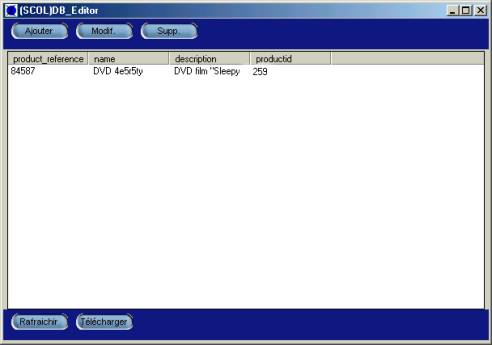
Editeur de DBEditor en ligne
Cet éditeur permet :
- de modifier une référence existante :
- Sélectionner la référence en la cliquant puis cliquer sur le bouton Modif.
- d’ajouter une nouvelle référence:
- Cliquer sur Ajouter
- de supprimer une référence existante :
-
Sélectionner la référence puis cliquer sur Supp.
- de mettre à jour l’affichage des informations contenues dans la fenêtre en cliquant sur le bouton Rafraîchir ; le module relit la base de données et met à jour l’affichage (plusieurs administrateurs peuvent mettre à jour la base) :
- de télécharger (bouton Télécharger) : le module va récupérer des nouvelles lignes de la table sur le serveur
Fenêtre B
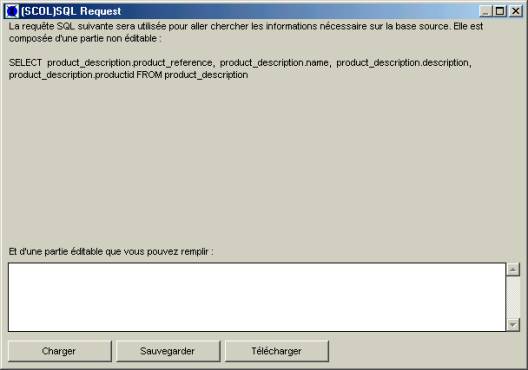
Fenêtre de requête SQL
Une requête SQL est demandée ; la requête à indiquer doit être de la forme
where numberID
BETWEEN 1 and 500
- Le bouton Sauvegarder permet de mémoriser une requête dans le cache de la partition SCOL afin de pouvoir la réutiliser sans avoir à la retaper.
- Le bouton Charger permet de récupérer une requête mémorisée dans le cache et de la charger.
- Le bouton Télécharger exécute la requête.
ATTENTION !
100 lignes au maximum peuvent être téléchargées.
Mise en oeuvre
|
Action |
Fonction |
|
module.événement à DBEditor.start |
Démarre le module chez le client |
|
module.événement à DBEditor.show |
Affiche l’interface du module |
|
module.événement à DBEditor.hide |
Cache l’interface du module |
|
module.événement à DBEditor. refreshfromDB |
Réinitialise le module (chez tous les clients) avec le contenu de la base de données |
|
Evénement |
Fonction |
|
DBEditor.out à module.action |
La destruction du module chez le client déclenche une action |
|
DBEditor.in à module.action |
L’initialisation du module est terminée ; cela engendre une action |
|
DBEditor.entering
à module.action |
A chaque fois qu’un client est créé, une action est générée |
|
DBEditor.querySQL
à module.action |
Quand le bouton Télécharger de l’interface est cliqué ou bien quand l’interface du module est lancée, une action est engendrée. A utiliser avec l’action DBRequest.show |
|
DBEditor.refresh
à module.action |
Quand le bouton Refresh de l’interface du module est cliqué, une action est déclenchée |
|
DBEditor.shown
à module.action |
L’affichage de l’interface du module engendre une action. A relier à l’action DBEditor.register (obligatoire) |
|
DBEditor.hidden à module.action |
La disparition (occultation) de l’interface du module engendre une action. A relier à l’action DBEditor.unregister (obligatoire) |
|
Zone |
Fonction |
Interface |
Affectation |
|
DBEditor.product |
Affiche l’interface du module |
Serveur |
Non |